Hilfe & Dokumentation
Vollständige Anleitung für Mitarbeiter und Administratoren der train4safety Unterweisungsplattform.
Übersicht
train4safety ist eine digitale Unterweisungsplattform für Arbeitssicherheit. Unterweisungen werden als interaktive Module angeboten, die Mitarbeiter selbstständig und ortsunabhängig absolvieren können. Am Ende jeder Unterweisung steht eine nachweisbare Bestätigung oder ein Zertifikat.
Die Plattform unterscheidet zwei Hauptrollen:
- Mitarbeiter – Absolvieren zugewiesene Unterweisungen, laden Zertifikate herunter, bestätigen Dokumente.
- Administrator – Erstellen Inhalte, verwalten Benutzer, weisen Unterweisungen zu und werten Ergebnisse aus.
Login & Registrierung
Alle NutzerAnmelden
https://train4safety.de in Ihrem Browser./login.
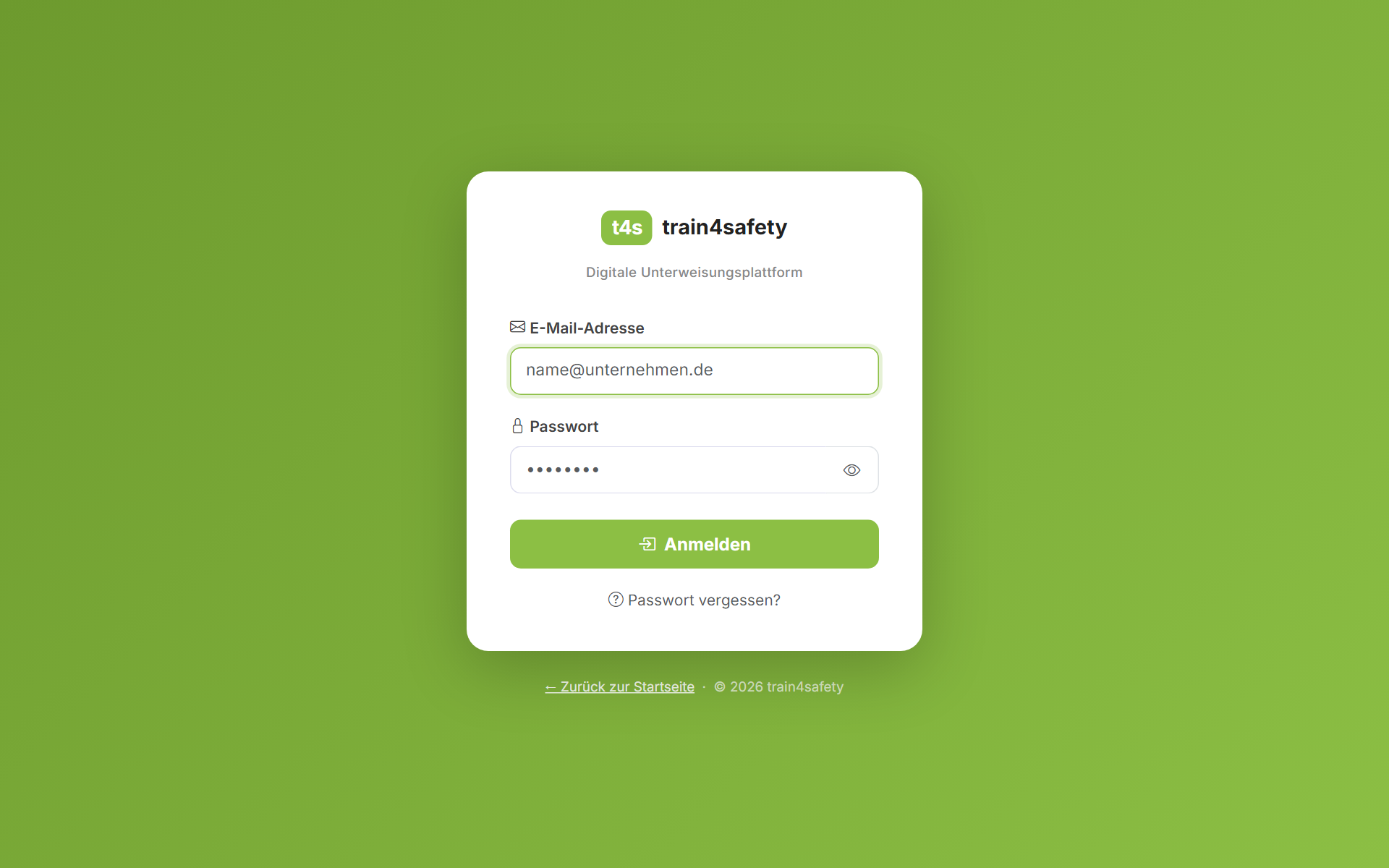
Passwort vergessen
Einladungslink (Erstanmeldung)
Wenn Ihr Arbeitgeber Sie eingeladen hat, erhalten Sie eine E-Mail mit einem persönlichen Einladungslink. Klicken Sie auf den Link und vergeben Sie ein eigenes Passwort, um Ihr Konto zu aktivieren.
Profil & Sprache
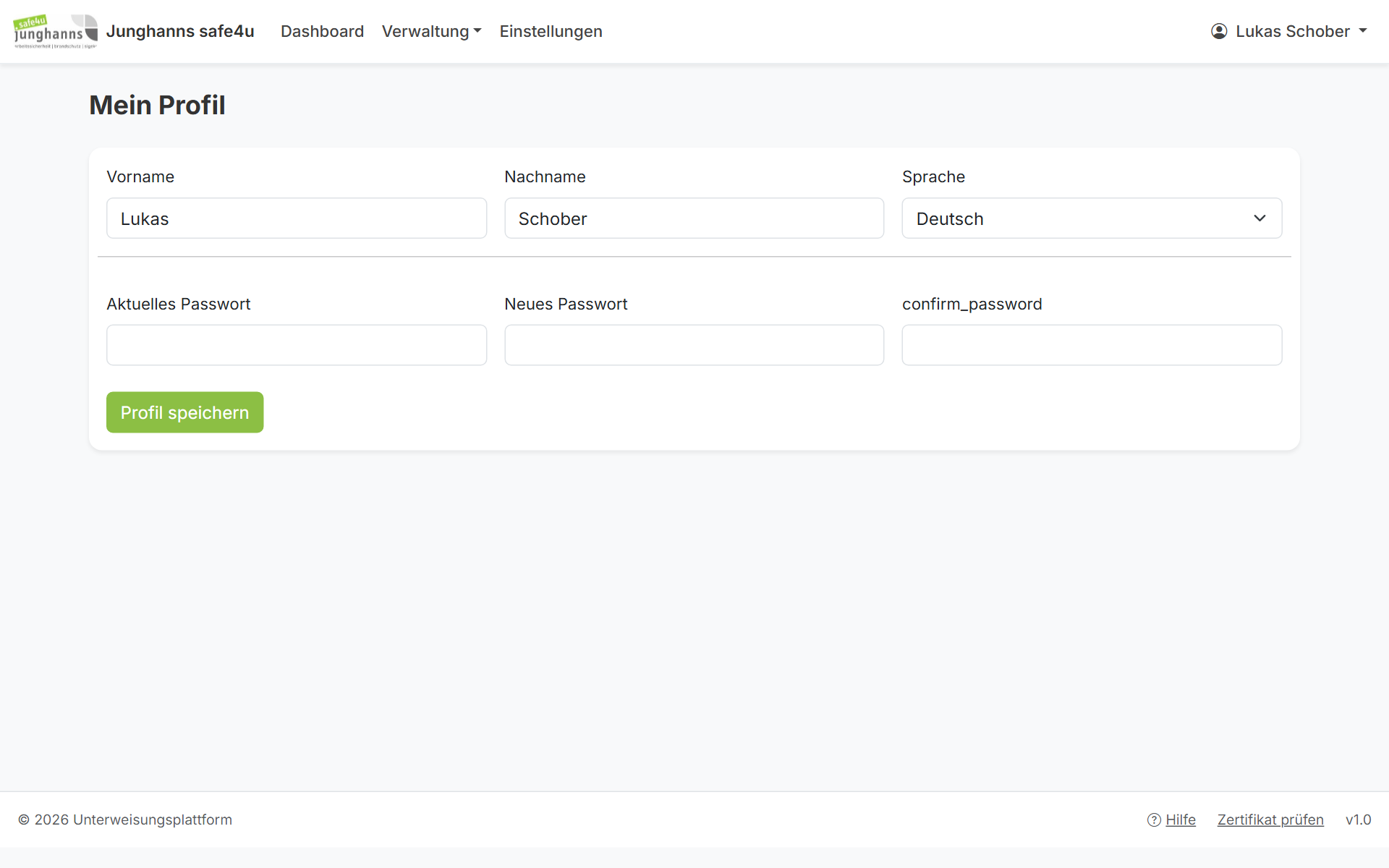
Alle NutzerKlicken Sie in der Navigationsleiste oben rechts auf Ihren Namen → Profil.
- Name & E-Mail – Können bearbeitet werden (falls vom Admin erlaubt).
- Passwort ändern – Geben Sie aktuelles und neues Passwort ein.
- Sprache – Wählen Sie Ihre bevorzugte Anzeigesprache (Flagge-Symbol oben rechts).
Mitarbeiter Dashboard
Nach dem Login gelangen Sie direkt zu Ihrem persönlichen Dashboard. Hier sehen Sie auf einen Blick:
- Offene Unterweisungen – noch nicht begonnen oder nicht abgeschlossen.
- Fälligkeiten – Unterweisungen mit einem Abgabedatum.
- Zuletzt abgeschlossene – bereits erfolgreich absolvierte Module.
- News – aktuelle Mitteilungen Ihres Unternehmens (wenn vorhanden).
Meine Unterweisungen
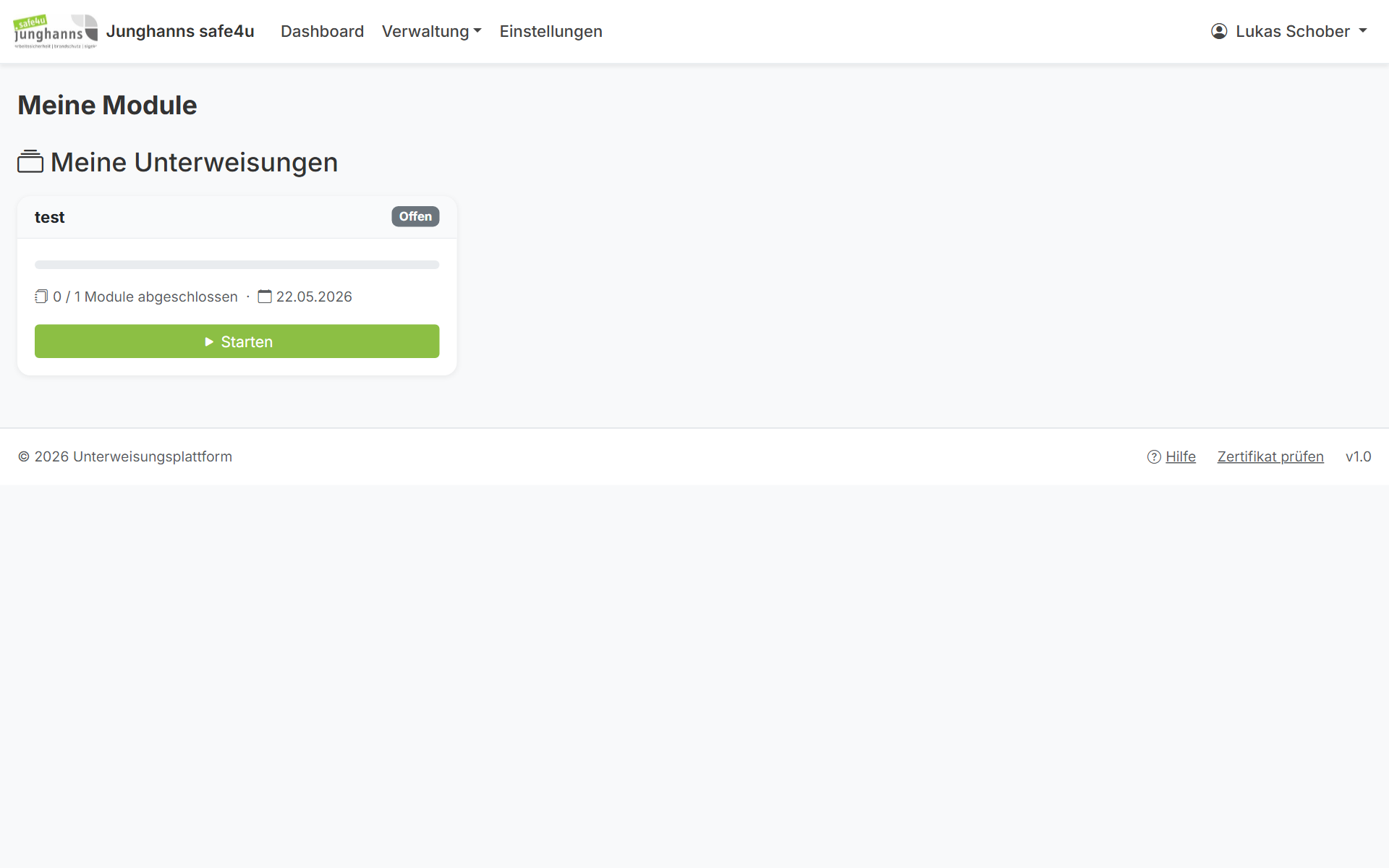
MitarbeiterUnter Meine Unterweisungen (Navigation oben → Module) finden Sie alle Ihnen zugewiesenen Unterweisungen in einer Liste.
Status-Übersicht
- Ausstehend – Noch nicht gestartet.
- In Bearbeitung – Gestartet, aber noch nicht abgeschlossen.
- Bestanden – Erfolgreich abgeschlossen.
- Nicht bestanden – Quiz nicht bestanden (je nach Einstellung erneut versuchbar).
- Überfällig – Das Fälligkeitsdatum wurde überschritten.
Unterweisung absolvieren
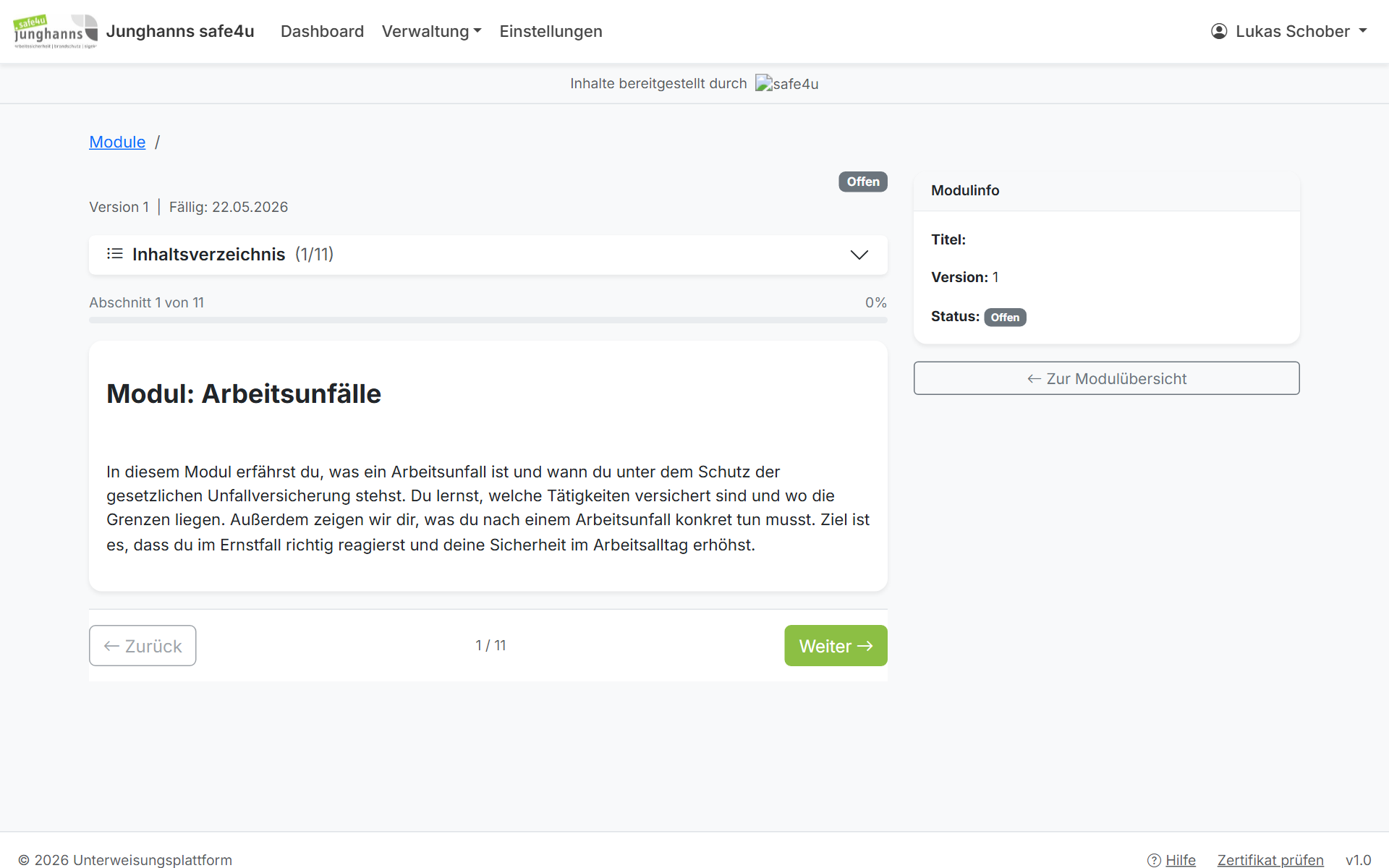
MitarbeiterKlicken Sie auf den Titel einer Unterweisung, um sie zu öffnen. Die Inhalte werden Schritt für Schritt angezeigt.
Navigation im Modul
Blocktypen
- Text / HTML – Formatierter Fließtext mit Überschriften, Listen, Tabellen und Bildern.
- Bild – Vollbild-Darstellung eines Fotos oder einer Grafik.
- Video – Eingebettetes Video (YouTube/Vimeo oder direkter Upload); kann auf Pause gesetzt werden.
- PDF – PDF-Dokument direkt im Browser, mit Scrollmöglichkeit durch alle Seiten.
- Link – Externer Link öffnet in neuem Tab.
Quiz
MitarbeiterNach Abschluss aller Inhaltsblöcke eines Moduls (sofern ein Quiz hinterlegt ist) werden Ihnen Fragen gestellt, die das Gelernte prüfen.
- Es gibt Einfachauswahl (genau eine richtige Antwort) und Mehrfachauswahl (mehrere richtige Antworten).
- Die Bestehensgrenze (z. B. 80 %) ist vom Administrator festgelegt.
- Klicken Sie nach der Beantwortung aller Fragen auf Abschicken.
- Das Ergebnis wird sofort angezeigt – mit den richtigen Antworten und einer Erklärung.
- Falls Sie nicht bestehen: Ob ein erneuter Versuch möglich ist, hängt von der Konfiguration ab.
Zertifikate
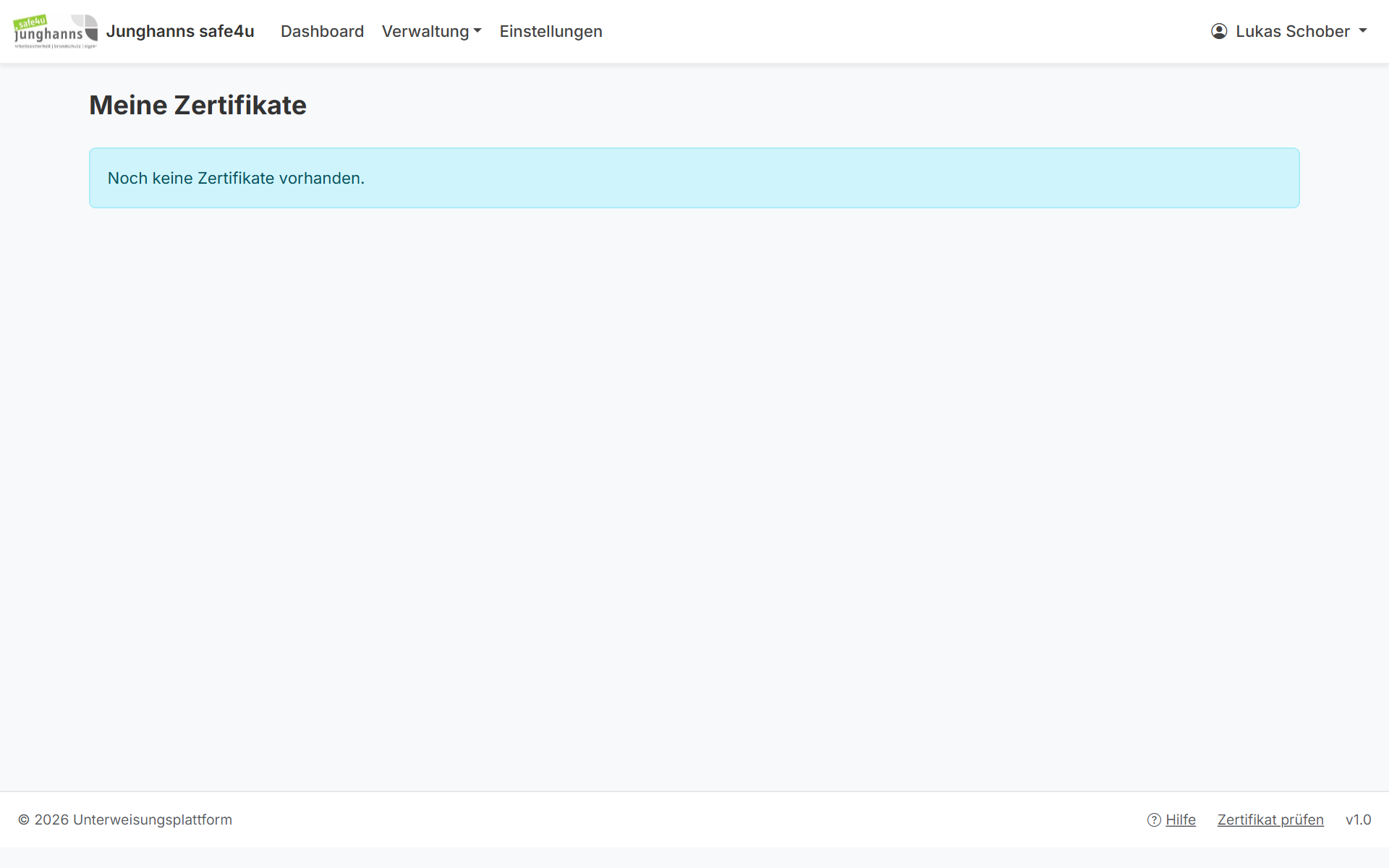
MitarbeiterNach erfolgreichem Abschluss einer Unterweisung wird automatisch ein Zertifikat ausgestellt.
/verify geprüft werden.
Zertifikat verifizieren (öffentlich)
Jeder kann unter https://train4safety.de/verify die Echtheit eines Zertifikats anhand der ID prüfen – auch ohne Anmeldung.
Meine Dokumente
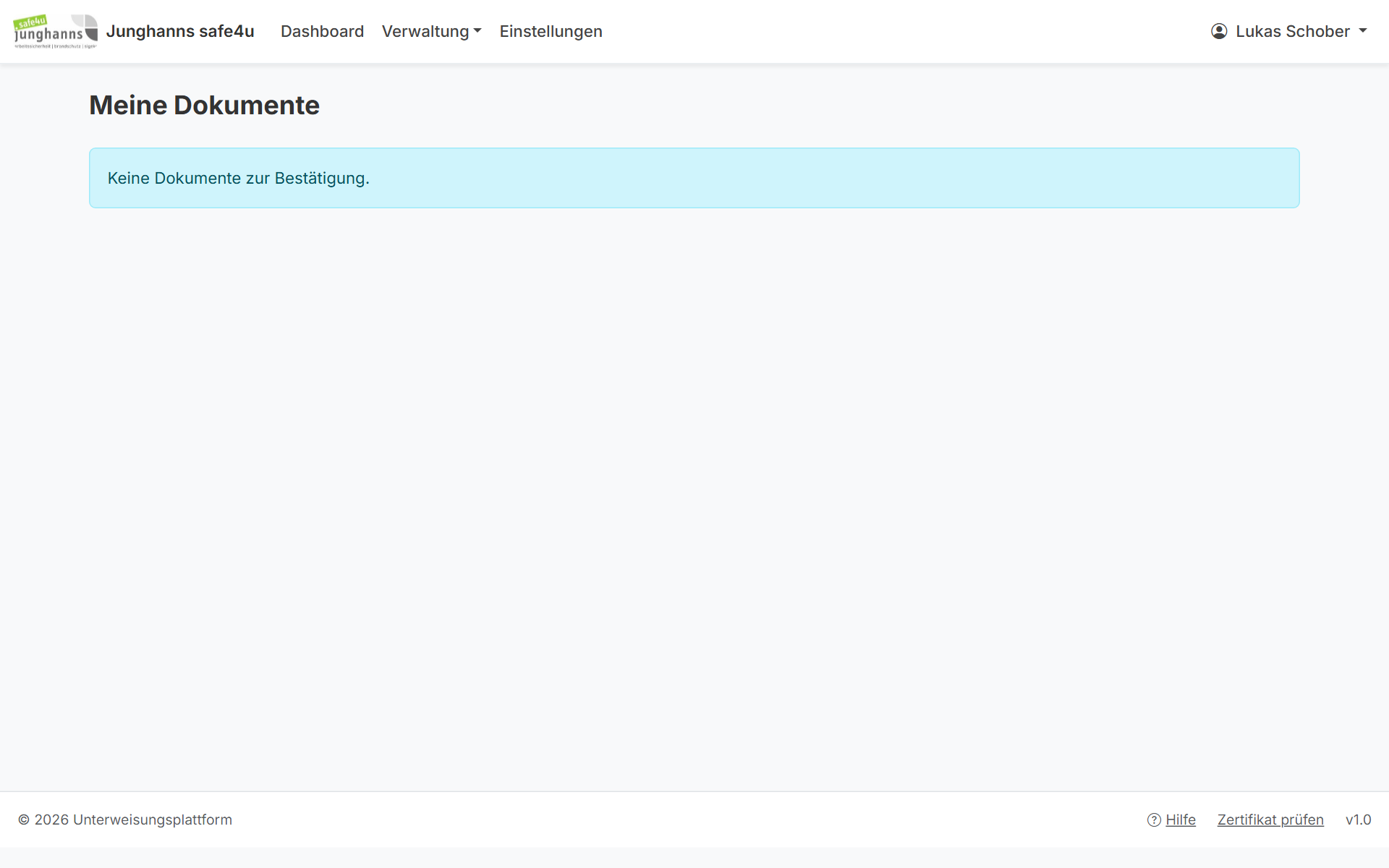
MitarbeiterUnter Dokumente (Navigation oben) finden Sie Betriebsanweisungen, SOPs und andere Unterlagen, die Ihr Unternehmen Ihnen zur Kenntnisnahme zugewiesen hat.
- Dokumente können direkt im Browser betrachtet werden.
- Klicken Sie auf „Gelesen & bestätigt", um die Kenntnisnahme rechtssicher zu dokumentieren.
- Bereits bestätigte Dokumente sind mit einem grünen Haken markiert.
Administrator Dashboard & Kennzahlen
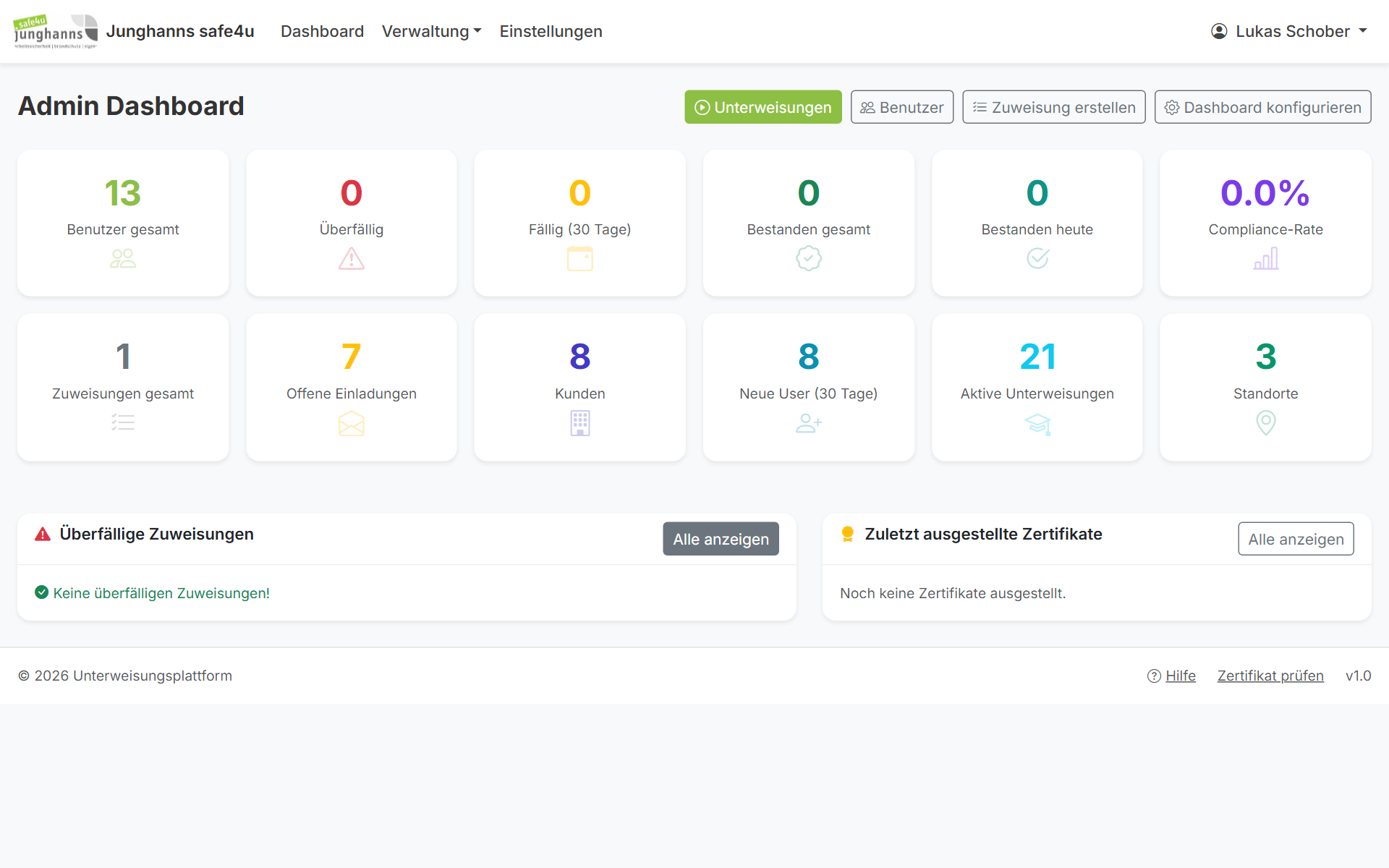
Das Admin-Dashboard bietet eine kompakte Übersicht über den aktuellen Stand:
- Abschlussquote – Wie viel Prozent der zugewiesenen Unterweisungen wurden abgeschlossen.
- Offene Zuweisungen – Anzahl noch ausstehender oder überfälliger Unterweisungen.
- Aktive Benutzer – Anzahl der Mitarbeiter in Ihrem Unternehmen.
- Letzte Abschlüsse – Chronologische Liste der zuletzt abgeschlossenen Unterweisungen.
Benutzerverwaltung
AdministratorNavigation: Administration → Benutzer
Neuen Benutzer anlegen
Benutzer bearbeiten / löschen
In der Benutzerliste klicken Sie auf den Namen → Bearbeiten. Dort können Sie alle Felder ändern, das Passwort zurücksetzen oder den Benutzer deaktivieren.
Passwort zurücksetzen
Öffnen Sie den Benutzer → Klicken Sie auf Passwort-Reset senden. Der Benutzer erhält eine E-Mail mit einem neuen Reset-Link.
Rollen im Überblick
| Rolle | Beschreibung |
|---|---|
employee | Normaler Mitarbeiter – kann eigene Unterweisungen absolvieren. |
manager | Kann Berichte einsehen und Unterweisungen zuweisen, aber keine Inhalte erstellen. |
admin | Voller Zugriff auf alle Funktionen des Tenants. |
customer_admin | Admin-Rechte für einen bestimmten Kunden. |
location_admin | Admin-Rechte für einen bestimmten Standort. |
department_admin | Admin-Rechte für eine bestimmte Abteilung. |
Module erstellen
AdministratorNavigation: Administration → Module
Ein Modul ist eine einzelne Schulungseinheit (z. B. „Brandschutz Grundlagen"). Es besteht aus Inhaltsblöcken und einem optionalen Quiz.
Neues Modul anlegen
Inhalte bearbeiten
Öffnen Sie das Modul → Klicken Sie auf Inhalt bearbeiten.
- Blöcke hinzufügen – Klicken Sie auf + Block hinzufügen und wählen Sie den Blocktyp: Text (HTML), Bild, Video, PDF oder Link.
- Text-Block – Öffnet den WYSIWYG-Editor (CKEditor). Hier können Sie Text formatieren, Bilder einbetten, Tabellen einfügen etc.
- Reihenfolge ändern – Blöcke können per Drag & Drop umsortiert werden (= handle links).
- Block löschen – Klicken Sie auf das Icon rechts am Block.
Vorschau
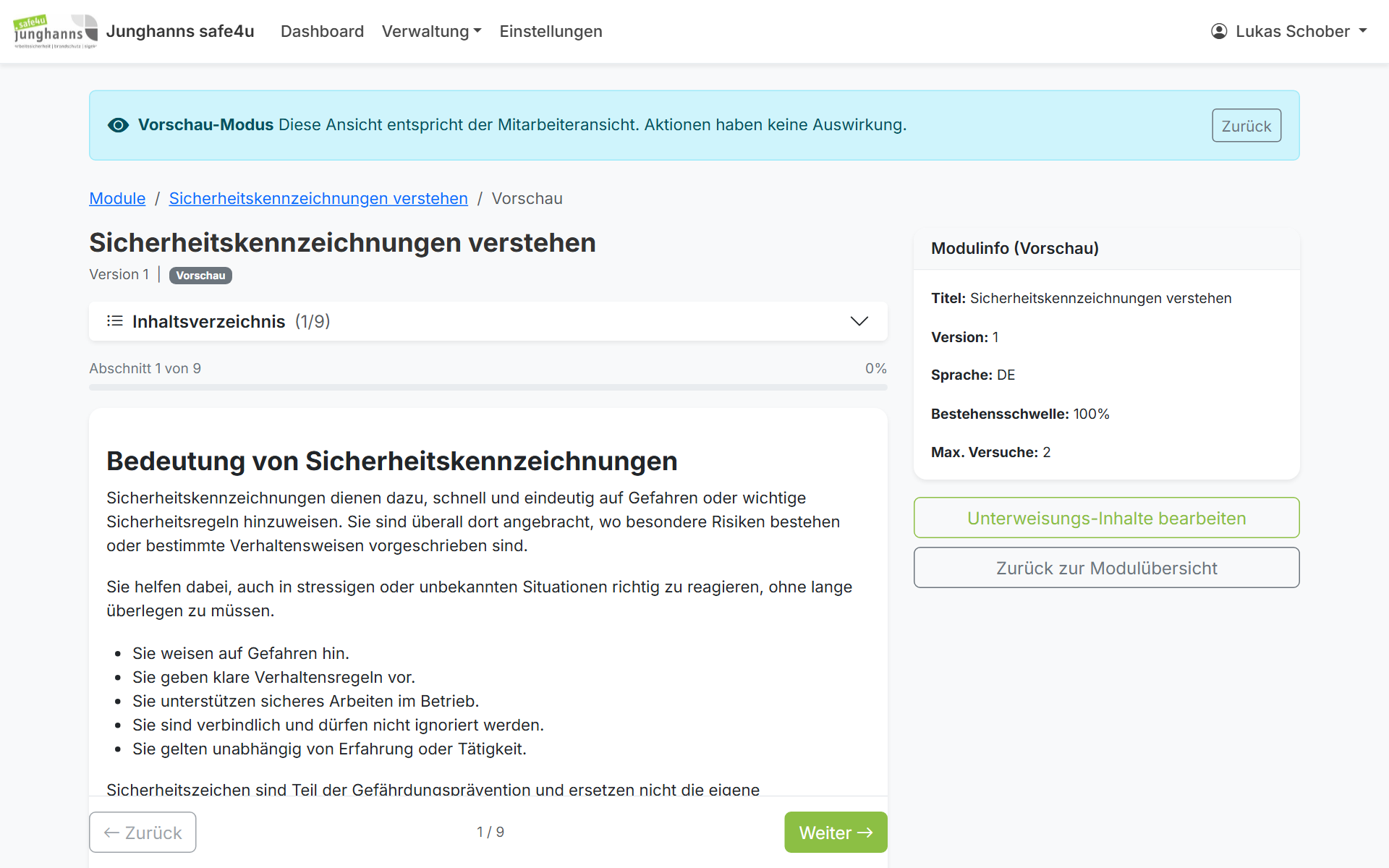
Klicken Sie im Modul auf Vorschau, um die Mitarbeiteransicht zu simulieren – inklusive Schritt-Navigation, ohne dass eine Bestätigung gespeichert wird.
Modul veröffentlichen
Erst nach dem Klick auf Veröffentlichen ist das Modul für Unterweisungen verwendbar. Ein veröffentlichtes Modul kann jederzeit wieder zurückgezogen werden.
Versionen
Unter Neue Version erstellen können Sie eine Überarbeitung eines bestehenden Moduls anlegen. Ältere Versionen bleiben für bereits bestehende Zertifikate referenziert.
Quiz erstellen
Öffnen Sie ein Modul → Tab Quiz.
Unterweisungen
AdministratorNavigation: Administration → Unterweisungen
Eine Unterweisung ist eine Zusammenstellung mehrerer Module in einer festgelegten Reihenfolge (ähnlich einem Kurs).
Unterweisung anlegen
Zuweisungen
AdministratorNavigation: Administration → Zuweisungen
Über Zuweisungen legen Sie fest, welche Mitarbeiter eine bestimmte Unterweisung absolvieren müssen.
Berichte & Export
AdministratorNavigation: Administration → Berichte
Im Berichts-Dashboard sehen Sie filterbare Auswertungen über alle Unterweisungen und Benutzer.
- Filter – nach Zeitraum, Abteilung, Standort, Modul und Status.
- CSV-Export – Alle gefilterten Daten als tabellarische CSV-Datei (für Excel).
- PDF-Export – Kompakte Zusammenfassung als druckbares PDF.
- Prüfungsprotokoll (Administration → Prüfungsprotokoll) – Vollständige chronologische Liste aller Abschlüsse.
- Audit-Log (Administration → Audit-Log) – Protokoll aller administrativen Aktionen (Benutzer angelegt, Modul veröffentlicht etc.).
Zertifikate verwalten
AdministratorNavigation: Administration → Zertifikate
- Übersicht aller ausgestellten Zertifikate mit Mitarbeiter, Modul, Datum und Status.
- Widerrufen – Setzt ein Zertifikat auf ungültig (erscheint dann als widerrufen bei der Verifikation).
- Download – Zertifikat als PDF herunterladen (für Archivierung).
- FTP-Export – Sendet das Zertifikat an einen konfigurierten FTP-Server.
Organisation verwalten
AdministratorNavigation: Administration → Organisation
Hier strukturieren Sie Ihr Unternehmen für eine gezielte Zuweisung von Unterweisungen:
- Standorte – z. B. „Berlin", „München", „Werk Nord".
- Abteilungen – z. B. „Produktion", „Logistik", „Verwaltung".
- Rollen – Interne Benutzerrollen (freie Bezeichnungen wie „Schichtleiter", „Azubi").
- Kunden / Firmen (Administration → Kunden) – Falls Sie mehrere Firmen auf einer Plattform verwalten.
Präsenzschulungen
AdministratorNavigation: Administration → Präsenzschulungen
Für Schulungen, die physisch stattfinden (z. B. Erste-Hilfe-Kurs), können Sie Präsenzschulungs-Einträge anlegen:
Dokumente (SOPs)
AdministratorNavigation: Administration → Dokumente
Laden Sie Betriebsanweisungen, SOPs oder andere PDFs hoch, die Mitarbeiter zur Kenntnis nehmen müssen:
Einstellungen & Branding
AdministratorNavigation: Administration → Einstellungen
Allgemein
- Firmenname – Wird in Zertifikaten und E-Mails verwendet.
- Logo hochladen – Erscheint in der Navigationsleiste (empfohlene Größe: 200 × 50 px, PNG/SVG).
- Primärfarbe – Hauptfarbe der Benutzeroberfläche (Buttons, Akzente). Hex-Farbcode, z. B.
#8cbf44. - Textfarbe auf Primärfarbe – Kontrastfarbe (meistens weiß
#ffffff). - Footer-Text – Kurzer Text im Footer (z. B. Firmenkontakt, Rechtliches).
E-Mail / SMTP
Unter Einstellungen → SMTP konfigurieren Sie den ausgehenden Mailserver. Verwenden Sie Test-E-Mail senden, um die Konfiguration zu prüfen.
Zertifikat-Vorlage
Unter Einstellungen → Zertifikate können Sie den Text auf dem Zertifikat anpassen (Kopfzeile, Signaturblock, Footer). Platzhalter wie {name}, {modul}, {datum} werden automatisch ersetzt.
Sprachen
Unter Einstellungen → Sprachen aktivieren Sie Sprachen, die Mitarbeiter wählen können. Über Automatisch übersetzen (KI-gestützt) können Modul-Inhalte in alle aktiven Sprachen übersetzt werden.
CSV-Import
AdministratorNavigation: Administration → CSV-Import
Importieren Sie viele Benutzer auf einmal:
vorname, nachname, email, rolle, abteilung, standort.
Häufig gestellte Fragen
admin, manager oder höher sichtbar. Falls Sie Admin-Rechte benötigen, wenden Sie sich an Ihren Systemadministrator.
Kontakt & Support
Bei technischen Problemen oder Fragen, die in dieser Dokumentation nicht beantwortet werden, wenden Sie sich bitte an:
- E-Mail: info@train4safety.de
- Website: train4safety.de